IMP · свои песни
Редактор партий для Windows
Нарисуй вокальную партию поверх минуса, подпиши слоги прямо на нотах и спой её в том же плеере, что в IMP на телефоне. Готовую песню перенеси на телефон одним файлом — и пой.
Windows 10 или новее, 64 бита, около 18 МБ. Бесплатно, без регистрации.
Установка
Как установить
Нужен компьютер с Windows 10 или новее, 64 бита. Права администратора не нужны.
- Скачай установщик — IMP-Editor-Setup.exe, около 18 МБ. Если браузер предупредит, что такой файл скачивают редко, открой список загрузок и сохрани файл: причина та же, что у синего окна из шага 2.
- Открой его. Если появится синее окно «Система Windows защитила ваш компьютер», нажми «Подробнее», а затем «Выполнить в любом случае».
- Установи. Если установщик спросит, для кого ставить программу, выбери «Установить только для меня» — тогда права администратора не нужны. Дальше — «Далее» и «Установить», ярлык на рабочем столе — по желанию.
- Запусти редактор — галочкой «Запустить редактор» в конце установки или из меню «Пуск»: «IMP — редактор партий».
Почему Windows предупреждает. Это фильтр SmartScreen: он предупреждает о новых программах из интернета, которые ещё мало кто скачивал. У установщика нет цифровой подписи, поэтому в окне написано «Неизвестный издатель». Подпись — платный сертификат, у IMP его пока нет. Скачивай установщик только с impvocal.ru.
Обновить редактор — запустить установщик новой версии поверх старой: проекты останутся на месте. Удалить — «Параметры» → «Приложения» или ярлык «Удалить редактор IMP» в меню «Пуск».
Как начать
Первая песня за семь шагов
Понадобятся минус и мелодия, которую ты знаешь на слух. Если у песни уже есть MIDI-файл, можно начать с него — как открыть готовый MIDI.
-
Новый проект
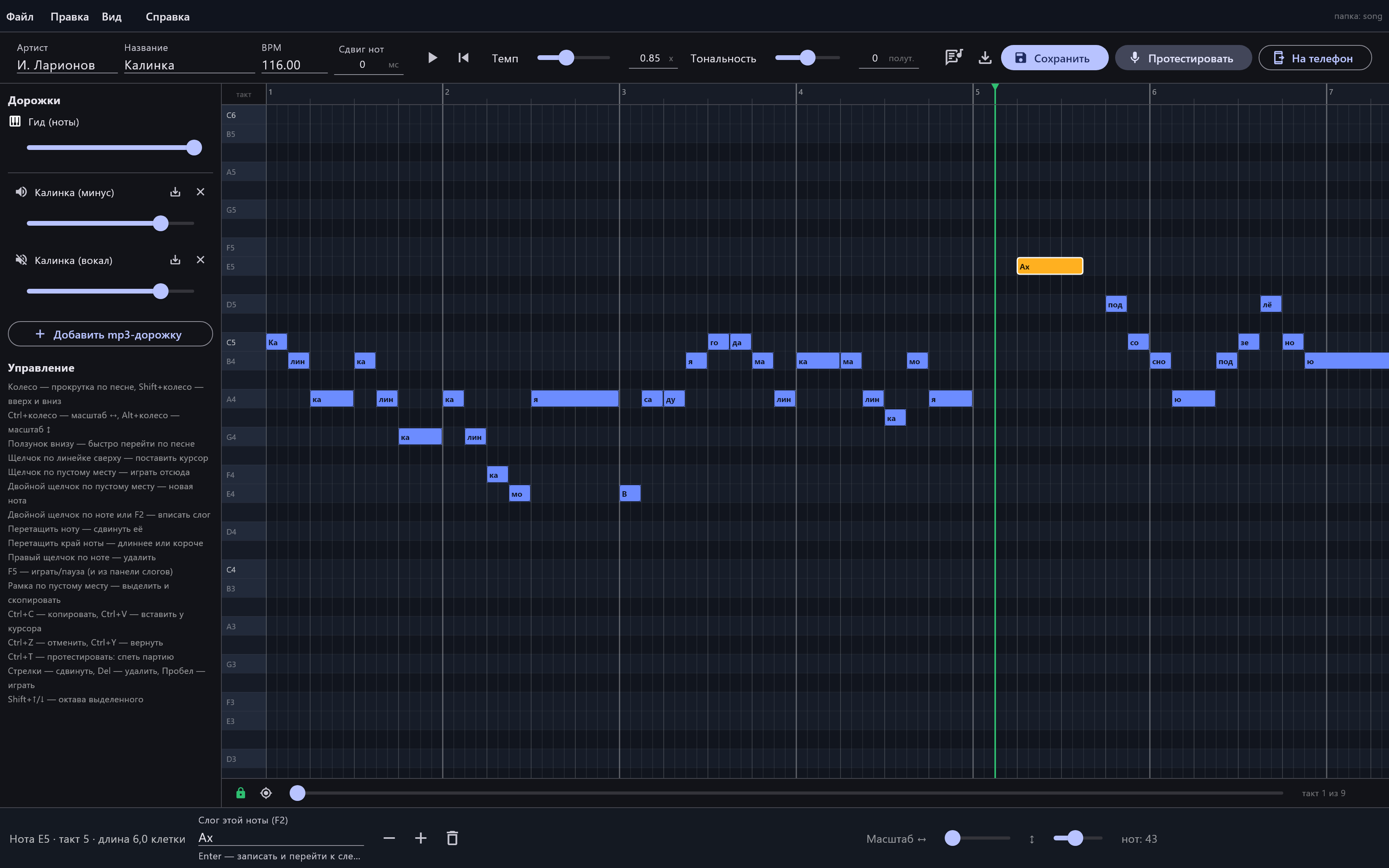
На стартовом экране нажми «Новый проект». В панели сверху впиши «Артист» и «Название»: из них сложится имя папки проекта.
-
Минус и темп
В панели «Дорожки» слева нажми «Добавить mp3-дорожку»: подойдут mp3, wav, m4a, ogg и flac. В поле «BPM» впиши темп минуса и нажми Enter: по нему строится сетка тактов.
-
Ноты
Двойной щелчок по пустому месту сетки — новая нота. Перетащи её, чтобы сдвинуть, или потяни за край, чтобы изменить длину. Правый щелчок — удалить. Щелчок по пустому месту играет песню с этого места, пробел — пауза.
-
Темп и тональность
Ползунки «Темп» (от ×0,1 до ×2) и «Тональность» (±12 полутонов) меняют звучание нот и минуса на лету: медленно мелодию легче подобрать. Ноты в файлах песни от них не меняются, а на телефоне темп и тональность выбираются в IMP.
-
Слоги
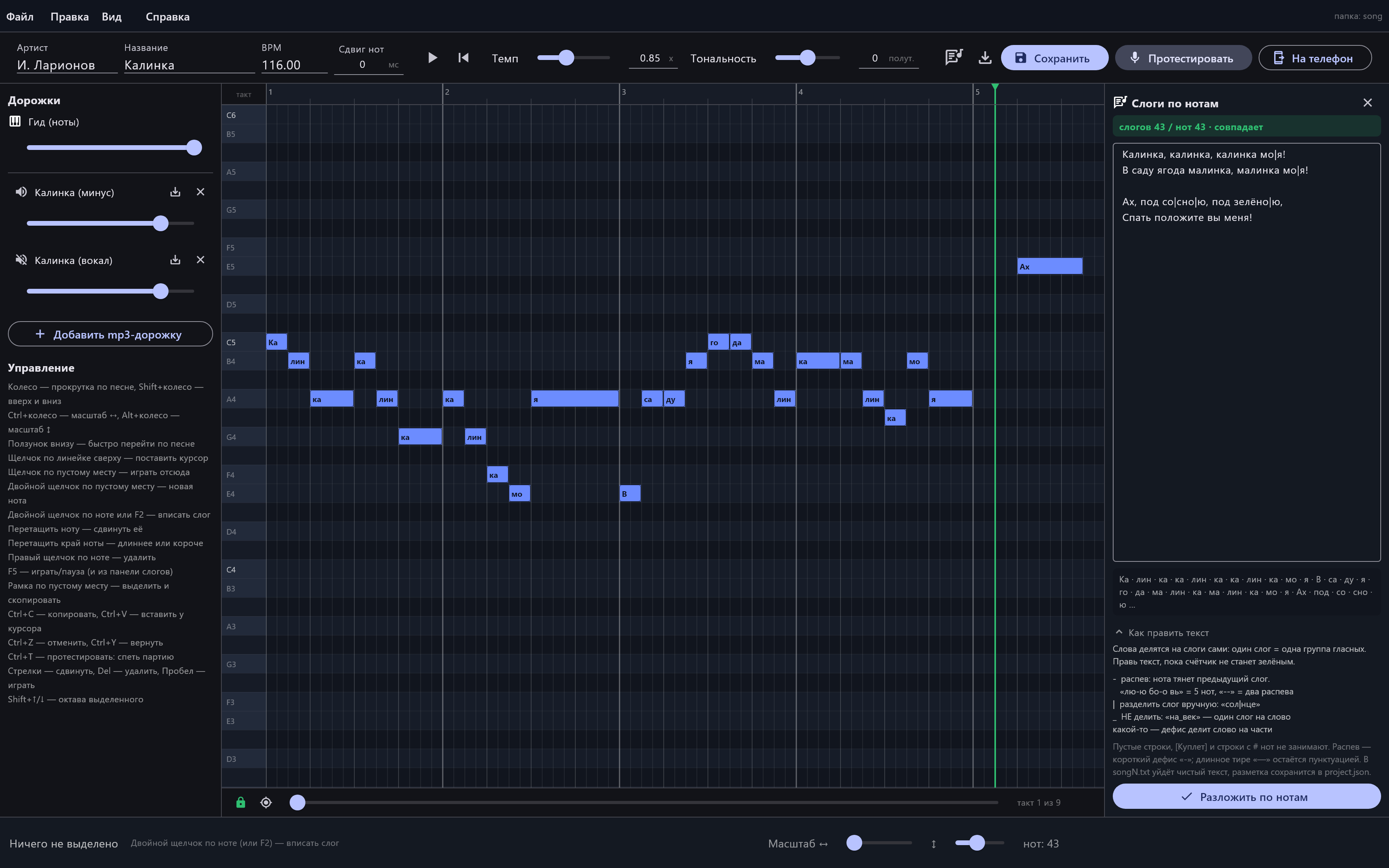
Щёлкни по ноте дважды (или выдели её и нажми F2) и впиши слог в поле «Слог этой ноты» внизу. Enter запишет его и перейдёт к следующей ноте. Быстрее — целым текстом: значок «Быстрый редактор слогов» в панели сверху открывает «Слоги по нотам». Вставь текст песни и правь его, пока счётчик не станет зелёным, затем нажми «Разложить по нотам». Дефис «-» — распев, нота тянет предыдущий слог; «|» делит слог вручную, «_» не даёт делить.
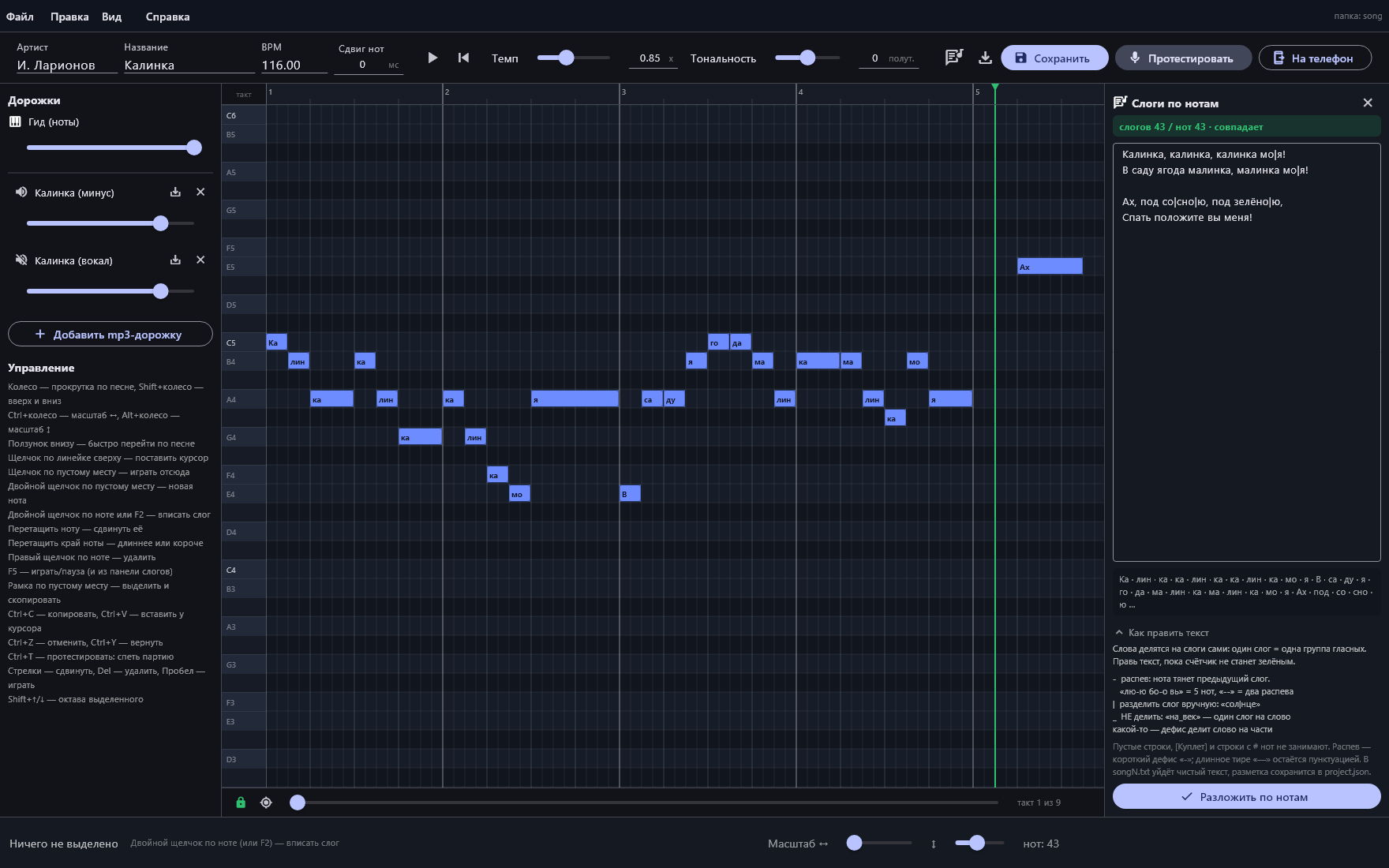
Счётчик зелёный — слогов столько же, сколько нот. -
Протестируй
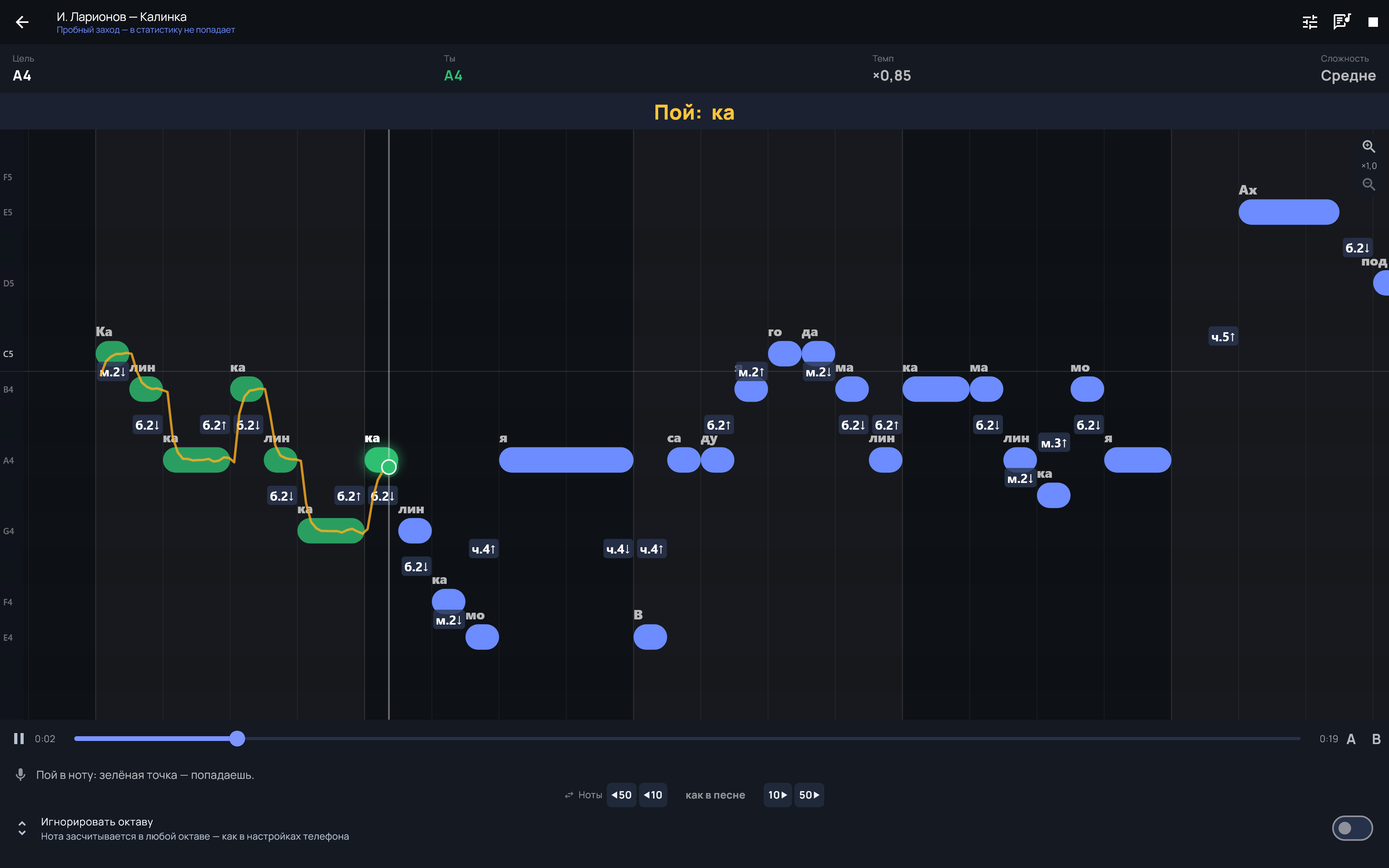
«Протестировать» в панели сверху (или Ctrl+T) открывает партию в том же плеере, что в IMP на телефоне: поёшь в микрофон компьютера и видишь, попадаешь ли в ноты. Темп и тональность — как сейчас в редакторе, сложность — «Средне», в статистику пробный заход не идёт. Пой в наушниках: так микрофон слышит только голос.
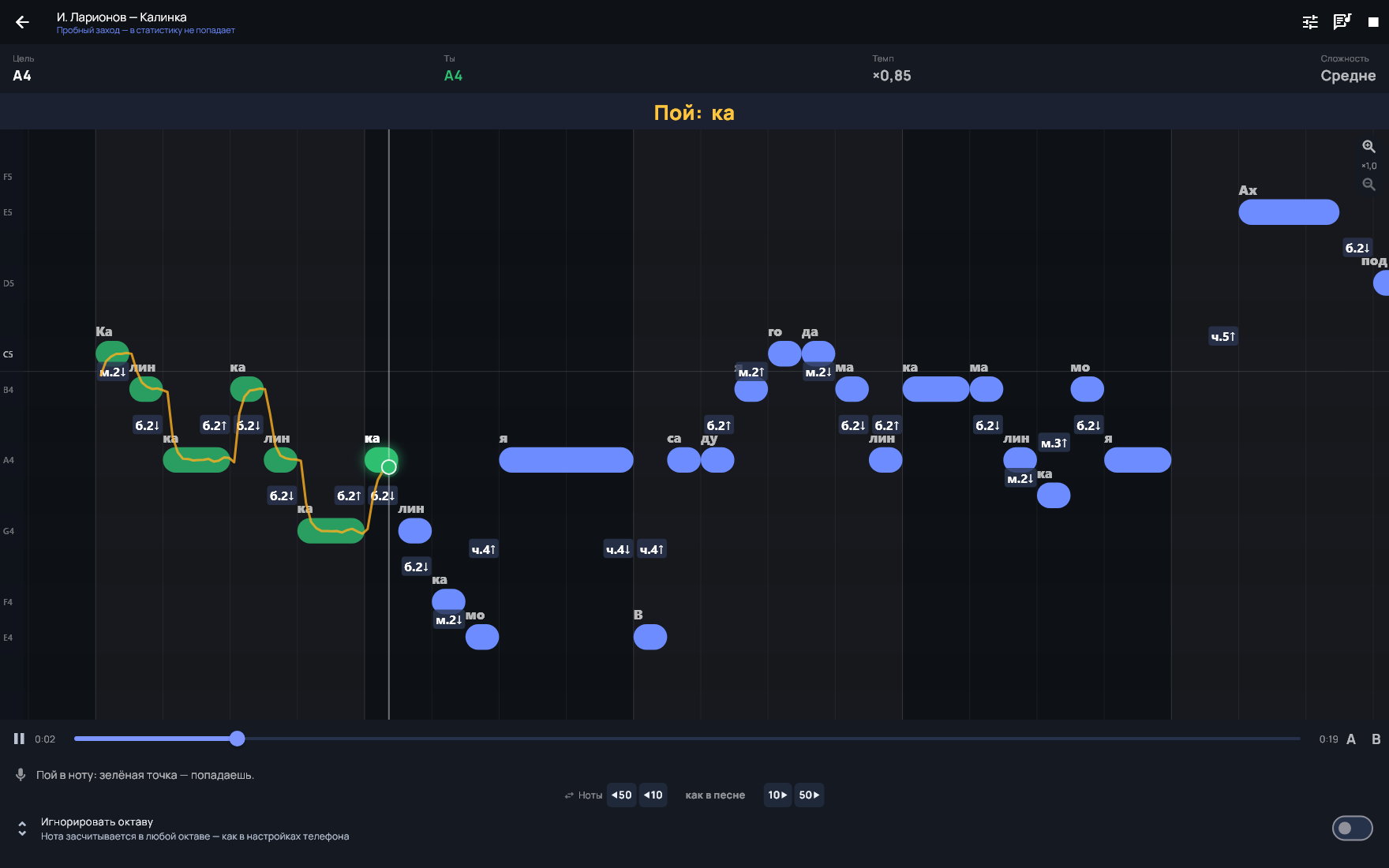
Тот же плеер, что на телефоне: взятые ноты горят зелёным. Проверь октаву
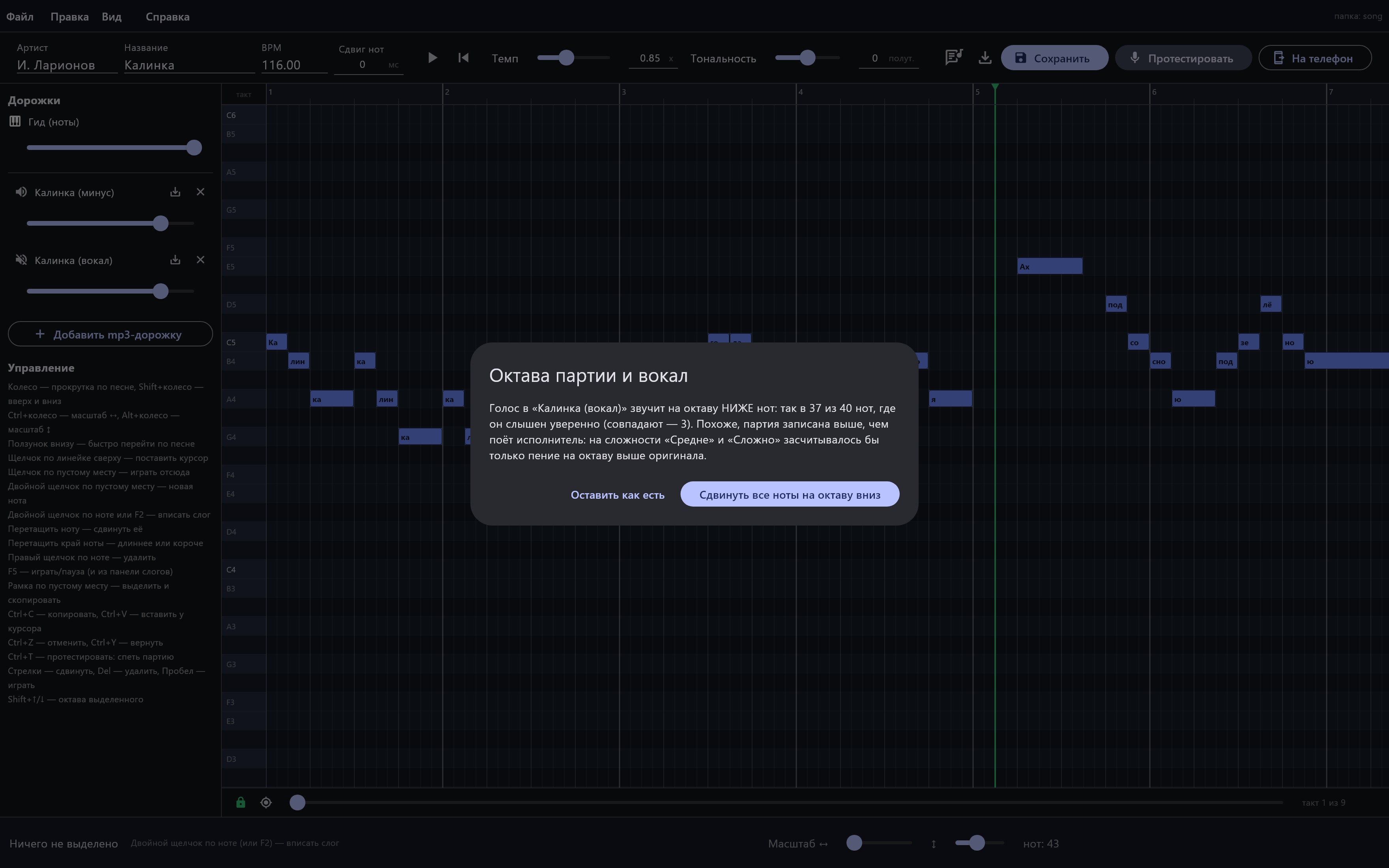
Если в проекте есть дорожка с отдельным вокалом (в имени — vocal, vox, acapella, вокал или голос), «Правка → Сверить октаву с вокалом…» сравнит ноты с голосом исполнителя. Если партия записана на октаву выше или ниже, редактор предложит сдвинуть все ноты. Петь в другой октаве можно и так: в плеере есть переключатель «Игнорировать октаву».
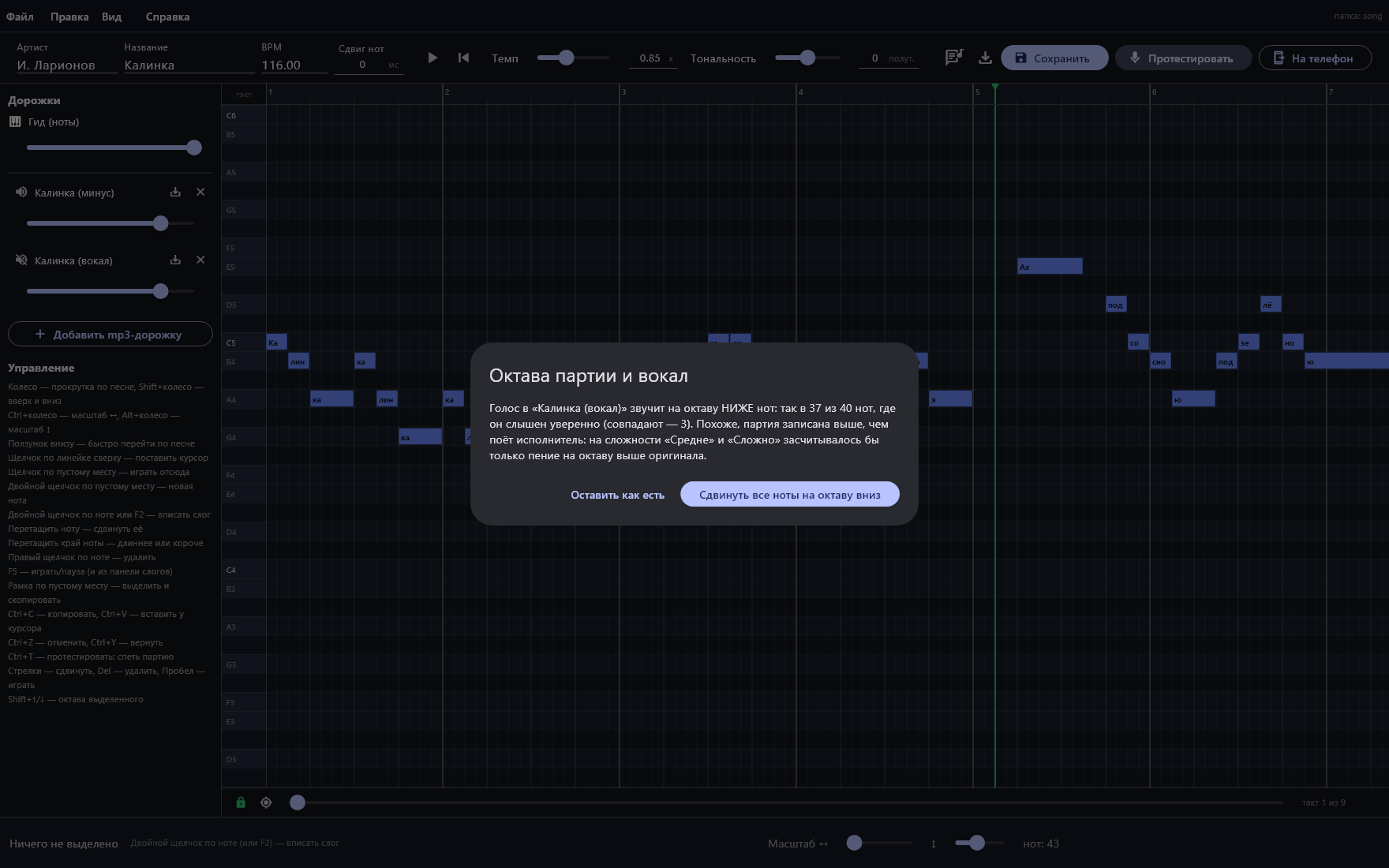
Вокал на октаву ниже партии — редактор предлагает сдвинуть ноты. -
Сохрани
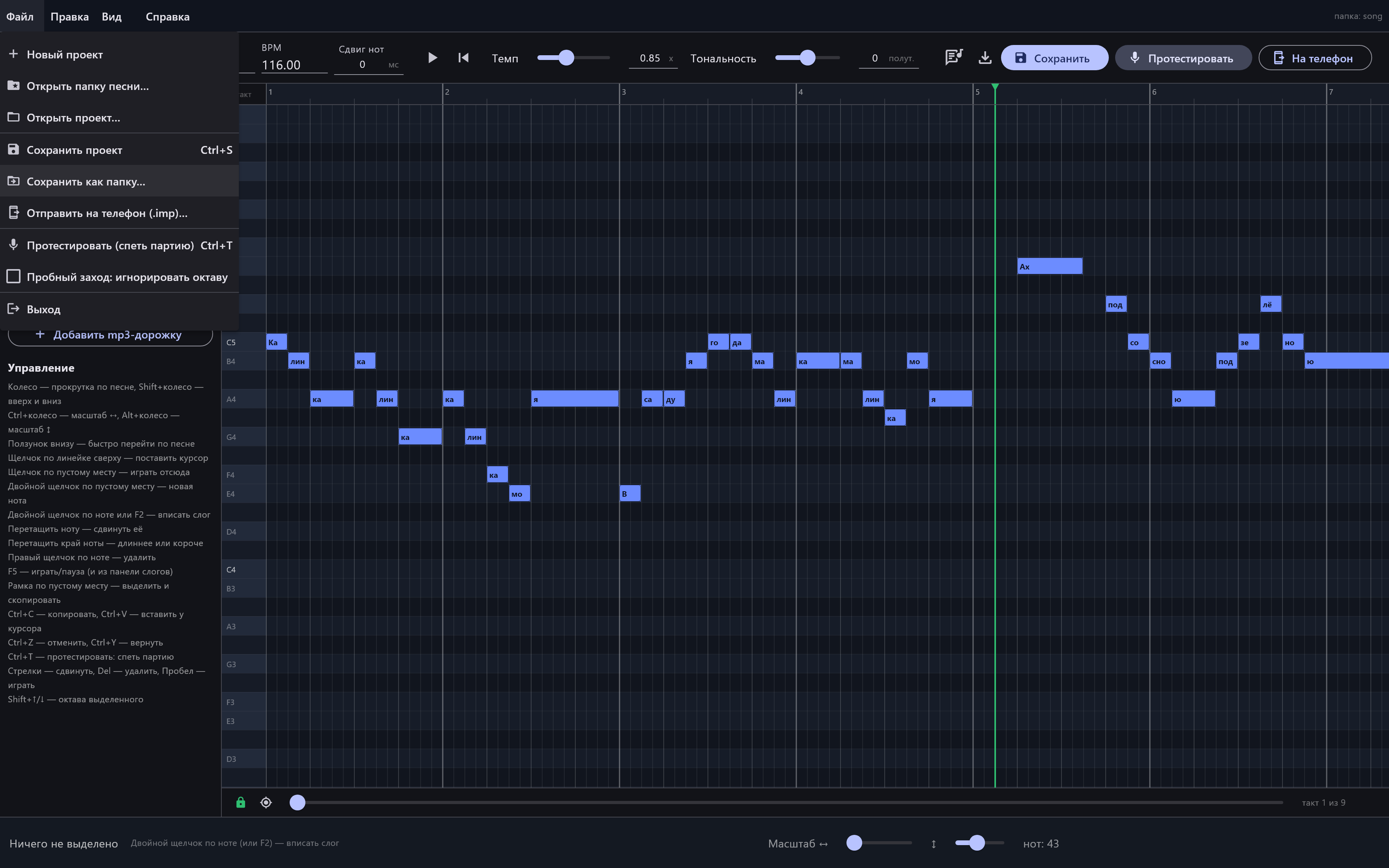
«Сохранить» или Ctrl+S. В первый раз редактор спросит, куда положить проект, и создаст там папку
Артист - Название:song.mid— ноты;song.txt— артист, название, BPM, сдвиг нот и текст песни;songchart.txt— слоги по нотам;project.json— проект для следующего открытия;audio— папка с копиями дорожек.
Дальше «Сохранить» перезаписывает эти файлы (редактор спросит подтверждение), а «Файл → Сохранить как папку…» кладёт копию проекта в другое место.
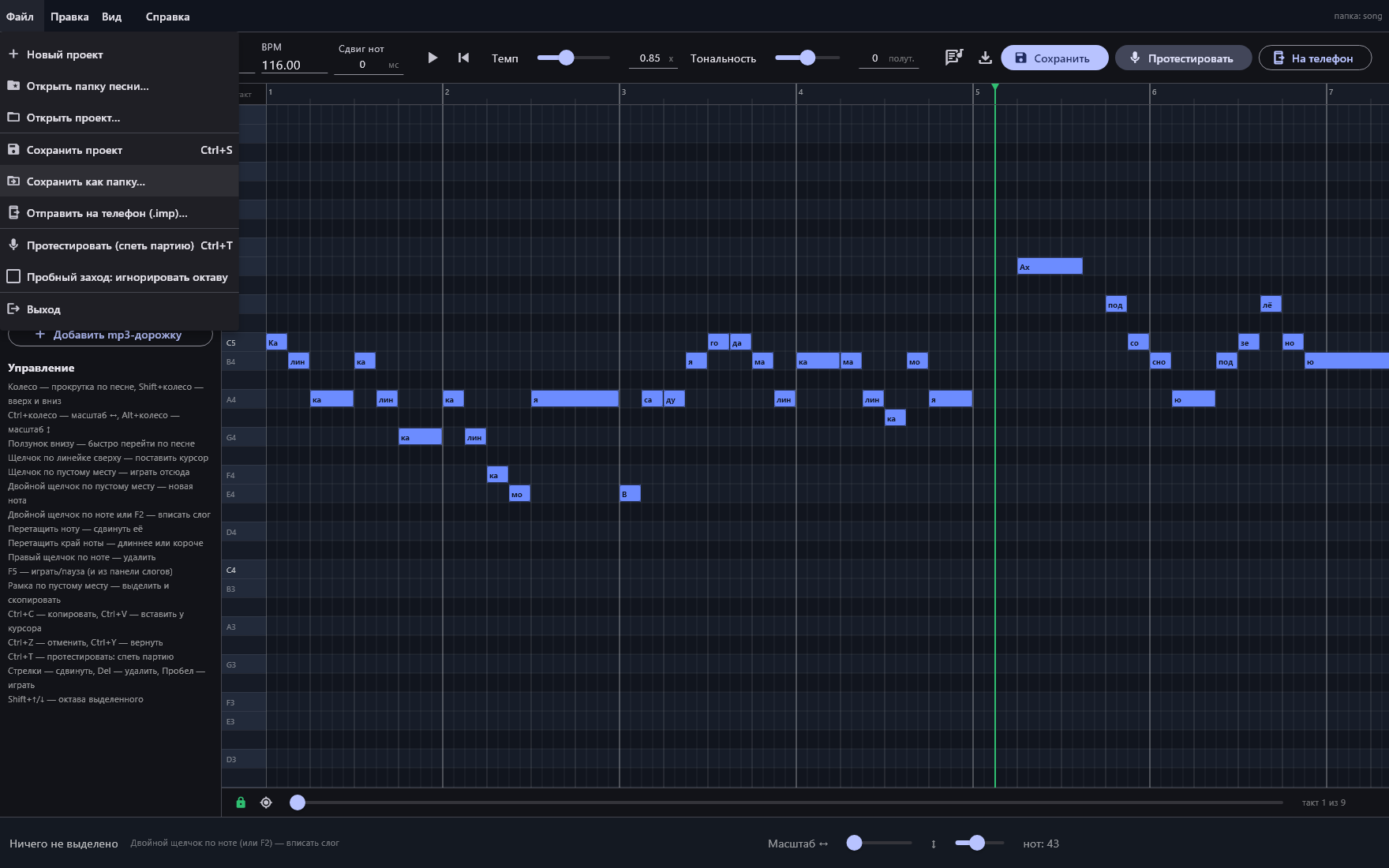
Меню «Файл»: сохранить проект, его копию папкой или файл для телефона.
На телефон
Как перенести песню на телефон
Песня переезжает в IMP одним файлом .imp: ноты, слоги, текст и минус вместе. В редакторе сохрани этот файл, на телефоне открой его в IMP. Нужен телефон с Android 8.0 или новее.
-
В редакторе: сохрани файл .imp
«Файл → Отправить на телефон (.imp)…» или кнопка «На телефон» в панели сверху. В окне уже отмечены дорожки, которые звучат в редакторе, кроме вокала: петь поверх записанного голоса незачем. Внизу — размер файла. «Сохранить .imp…» спросит, куда положить файл; по умолчанию — в «Загрузки», с именем
Артист - Название.imp. Когда файл готов, кнопка «Показать в папке» откроет папку с ним.Готовую папку песни можно отправить и со стартового экрана — кнопкой «Отправить песню на телефон», не открывая проект.
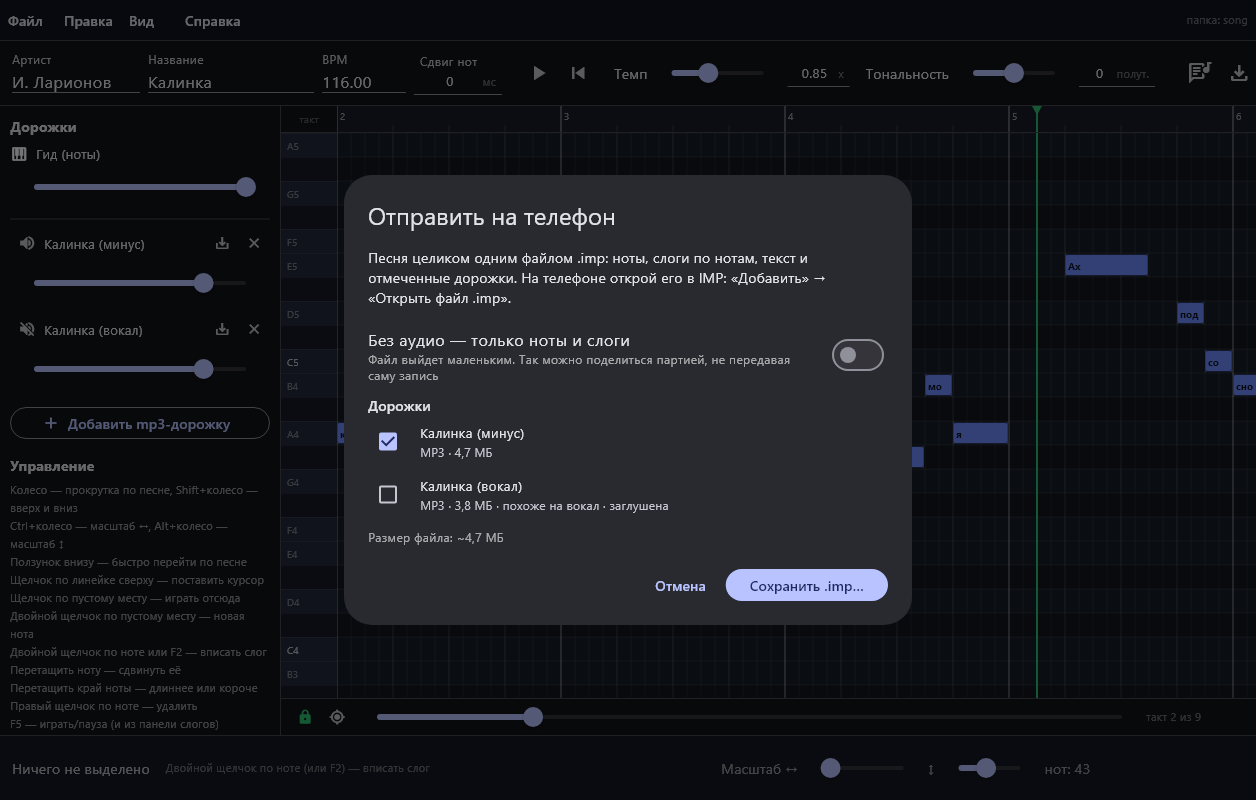
Минус отмечен, заглушённый вокал — нет. Размер файла виден сразу. -
Перенеси файл на телефон
Это один файл — переноси как удобно:
- кабелем — скопируй в папку
Downloadтелефона; - через мессенджер — отправь себе, например в «Избранное», а на телефоне сохрани в «Загрузки»;
- через облако — загрузи на диск и скачай на телефон.
Нажать на файл в мессенджере и сразу открыть его в IMP пока нельзя: сначала сохрани файл на телефоне, а открой — из самого IMP.
- кабелем — скопируй в папку
-
На телефоне: открой в IMP
На вкладке «Песни» нажми «Добавить» → «Открыть файл .imp» и выбери файл, например в «Загрузках». IMP откроет настройки новой песни: текст, слоги и минус уже на месте — можно петь.
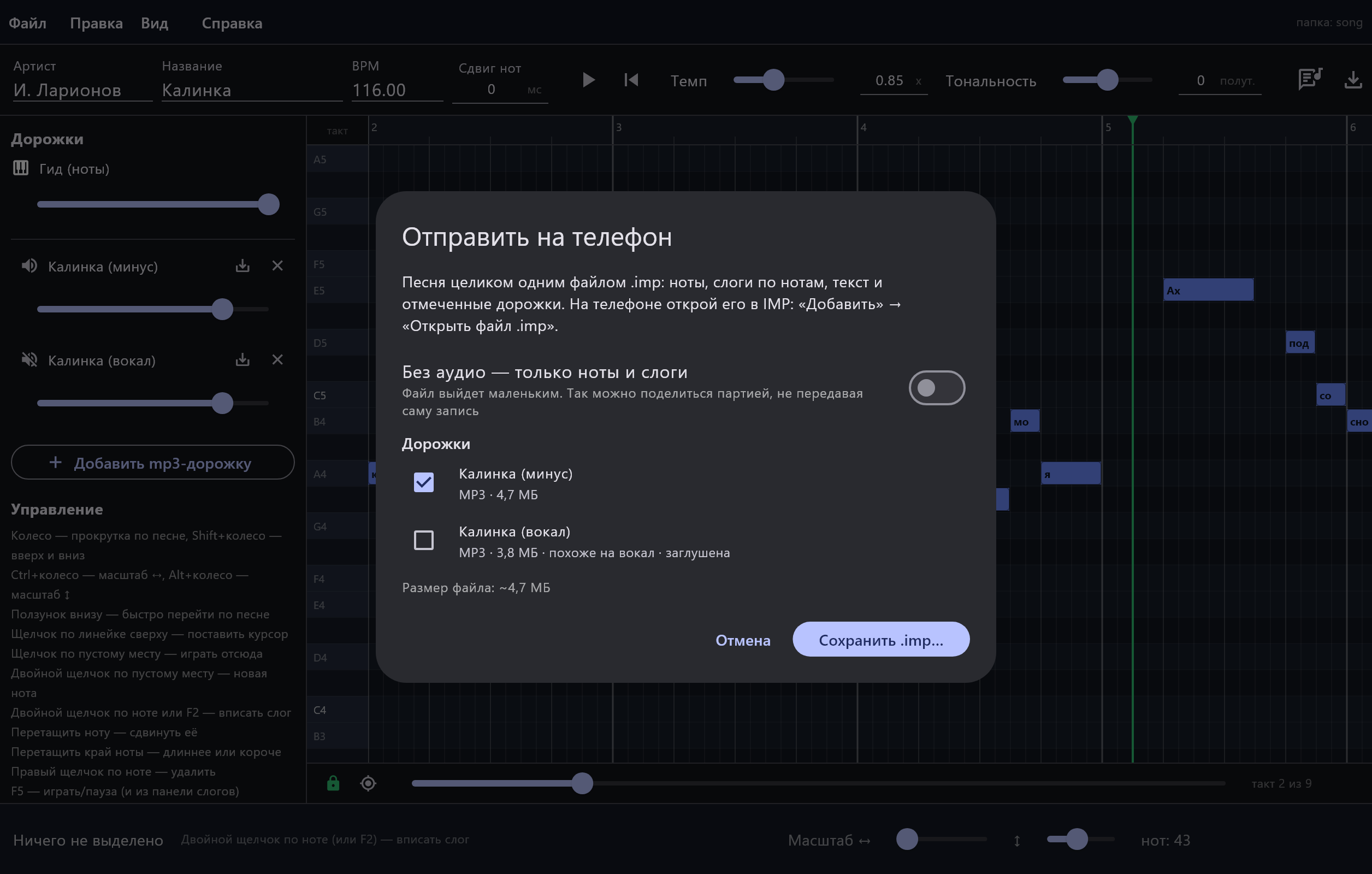
Хочешь поделиться партией без самой записи — включи «Без аудио»: в файл войдут только ноты, слоги и текст. В бесплатной версии IMP — до 3 своих песен, в «Премиуме» — без ограничений.
Клавиши
Горячие клавиши
Клавиши сетки работают, когда ты не печатаешь в поле ввода: Esc возвращает к сетке. Ctrl+S, Ctrl+T и F5 — откуда угодно. Сочетания с Ctrl срабатывают и на русской раскладке.
| Клавиши | Что делают |
|---|---|
| Пробел | Играть или пауза |
| F5 | Играть или пауза, даже из поля ввода — например, из панели слогов |
| Ctrl+S | Сохранить проект |
| Ctrl+T | Протестировать: спеть партию |
| Ctrl+Z | Отменить |
| Ctrl+Y, Ctrl+Shift+Z | Вернуть |
| Ctrl+A | Выделить все ноты |
| Ctrl+C | Копировать выделенные ноты |
| Ctrl+V | Вставить у курсора |
| Del, Backspace | Удалить выделенное |
| ← → | Сдвинуть выделенное на клетку |
| ↑ ↓ | На полутон выше или ниже |
| Shift+↑ Shift+↓ | На октаву выше или ниже |
| F2 | Вписать слог выделенной ноты |
| Ctrl+=, Ctrl+− | Крупнее или мельче по горизонтали |
| Esc | Из поля ввода — обратно к сетке |
| Действие | Что делает |
|---|---|
| Колесо | Прокрутка по песне |
| Shift + колесо | Вверх и вниз по высоте |
| Ctrl + колесо | Масштаб по горизонтали |
| Alt + колесо | Масштаб по вертикали |
| Щелчок по пустому месту | Играть отсюда |
| Щелчок по линейке тактов | Поставить курсор |
| Двойной щелчок по пустому месту | Новая нота |
| Двойной щелчок по ноте | Вписать слог |
| Перетащить ноту | Сдвинуть её |
| Перетащить край ноты | Длиннее или короче |
| Правый щелчок по ноте | Удалить её |
| Рамка по пустому месту | Выделить ноты и скопировать |
Вопросы и ответы
Какие файлы минуса подходят?
mp3, wav, m4a, ogg и flac. Дорожек в проекте может быть несколько: у каждой свой ползунок громкости, лишнюю можно заглушить или убрать. IMP на телефоне принимает те же форматы и ещё aac.
Где хранятся проекты?
Новый проект — там, где ты выберешь при первом сохранении: редактор создаёт папку Артист - Название с файлами песни, project.json и копиями дорожек в папке audio. Проект, открытый через «Открыть папку песни», сохраняется в ту же папку. Открыть проект снова — «Открыть проект» (файл project.json) или «Открыть папку песни».
Можно взять готовый MIDI?
Да. В открытом проекте — «Правка → Импорт MIDI…» или значок «Импорт MIDI» в панели сверху: ноты проекта заменятся нотами из файла, BPM — тоже. Вернуть прежние — Ctrl+Z.
Из нескольких дорожек MIDI редактор берёт одну: ту, в названии которой есть vocal, vox, lead, melody, voice или «вокал», а если такой нет — ту, где нот больше. Ещё способ — положить копию файла .mid и минус в отдельную папку и открыть её: «Открыть папку песни». Сохраняет такой проект редактор в ту же папку, и в .mid остаётся только партия: другие дорожки файла пропадут, поэтому нужна копия.
Ноты расходятся с минусом. Что делать?
Если ноты сдвинуты на одно и то же время по всей песне, поправь «Сдвиг нот» в панели сверху. Он в миллисекундах и слышен сразу: положительное значение сдвигает ноты позже относительно минуса, отрицательное — раньше. Если расхождение растёт к концу песни, дело в темпе: впиши в «BPM» точный темп минуса, можно с дробью, и нажми Enter.
Сдвиг нот и BPM сохраняются в файлах песни, и IMP на телефоне берёт их оттуда.
Как обновить песню на телефоне после правок?
Отправь её ещё раз и открой новый файл в IMP. Заменять песню на месте IMP пока не умеет: в списке появится вторая, с тем же названием. Прежнюю можно удалить — «Удалить» в меню её строки; вместе с ней удалятся её история и записи заходов. В бесплатной версии, если своих песен уже 3, сначала удали прежнюю.
Нужны ли интернет и аккаунт?
Нет. Редактор работает без интернета, без входа и без регистрации: файлы, которые ты в нём открываешь и создаёшь, остаются на компьютере. Так записано и в пользовательском соглашении. Интернет нужен, только чтобы скачать установщик.
Есть версия для Mac или Linux?
Нет, редактор работает на Windows 10 и новее, 64 бита. Петь песни из него можно в IMP на Android 8.0 и новее.
Сколько стоит редактор?
Нисколько: он бесплатный, без регистрации и без ограничений на число проектов. Ограничение есть только в приложении на телефоне: в бесплатной версии — до 3 своих песен, в «Премиуме» — без ограничений.
Остались вопросы — пиши на impvocal.sup@yandex.com.